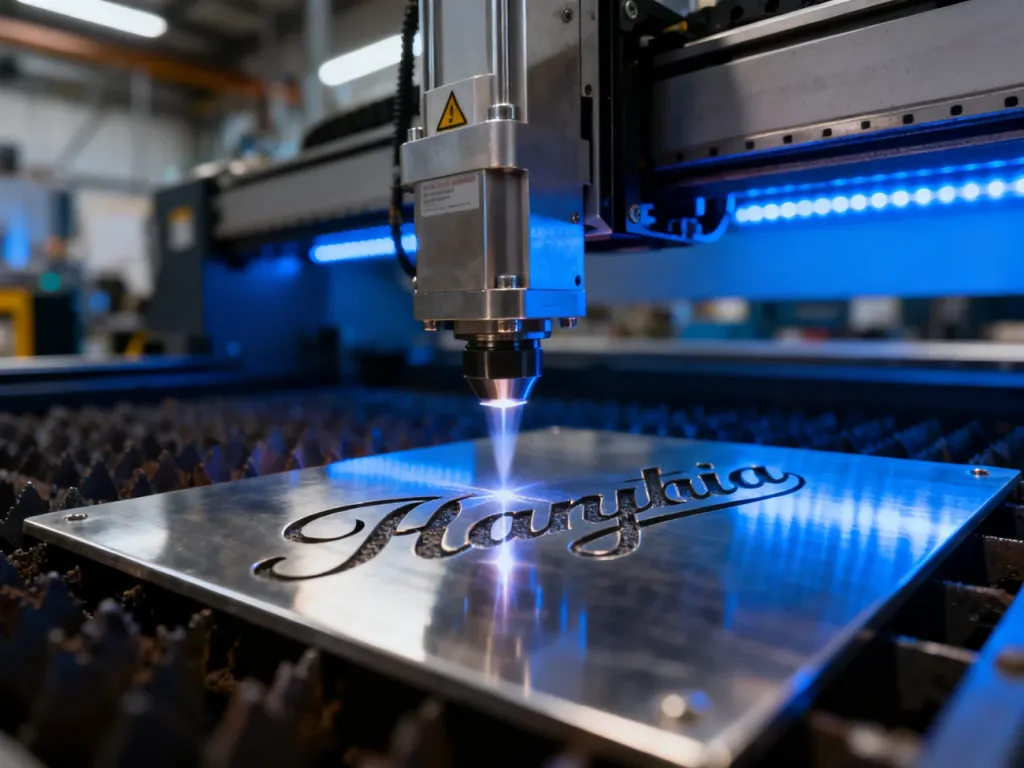
Aby przygotować tekst do grawerowania, zamień go na krzywe i zapisz jako grafikę wektorową. Grawerka nie interpretuje fontu tak jak edytor tekstu. Odczytuje ścieżki, kontury i wypełnienia, dlatego edytowalny tekst może zostać wyświetlony inną czcionką albo nie zostać odczytany wcale.
Dlaczego tekst trzeba zamienić na krzywe?
Krzywe, nazywane też konturami lub obiektami wektorowymi, są geometrycznym zapisem liter. Po ich utworzeniu tekst przestaje zależeć od tego, czy na komputerze operatora znajduje się użyty font. Litery zachowują kształt, proporcje i położenie.
To ważne zarówno przy grawerowaniu laserowym, jak i mechanicznym. Plik wektorowy opisuje przebieg ścieżek, natomiast grafika rastrowa składa się z pikseli. Zdjęcia i inne obrazy rastrowe mogą być grawerowane jako powierzchnie o różnej intensywności, ale sam tekst przeznaczony do precyzyjnego odwzorowania najczęściej przygotowuje się jako wektor.
W programach znajdziesz tę funkcję pod różnymi nazwami:
- CorelDRAW – „Zamień na krzywe”
- Adobe Illustrator – „Utwórz kontury”
- Inkscape – „Obiekt na ścieżkę”
- inne programy wektorowe – funkcja może występować jako konwersja tekstu do ścieżek
Przed konwersją zachowaj kopię edytowalnego projektu. Po zamianie tekstu na krzywe nie zmienisz już treści ani fontu tak jak w zwykłym polu tekstowym.
Jak przygotować plik krok po kroku?
Przygotowanie projektu wykonaj w programie wektorowym, takim jak CorelDRAW, Adobe Illustrator albo Inkscape. Kolejność działań ogranicza ryzyko pozostawienia elementów, których operator lub oprogramowanie maszyny nie powinno przetwarzać:
- Ustaw dokument w skali 1:1 i sprawdź jednostki, na przykład milimetry. Obszar roboczy powinien odpowiadać rzeczywistemu rozmiarowi grawerowanego elementu.
- Usuń niewidoczne warstwy, pomocnicze obiekty, zdublowane ścieżki oraz elementy znajdujące się poza obszarem projektu. Mogą zostać odczytane jako dodatkowe zadania.
- Ułóż tekst i pozostałe elementy, a następnie zgrupuj obiekty, które mają zachować wzajemne położenie. Grupowanie porządkuje plik, ale nie zastępuje zamiany tekstu na krzywe.
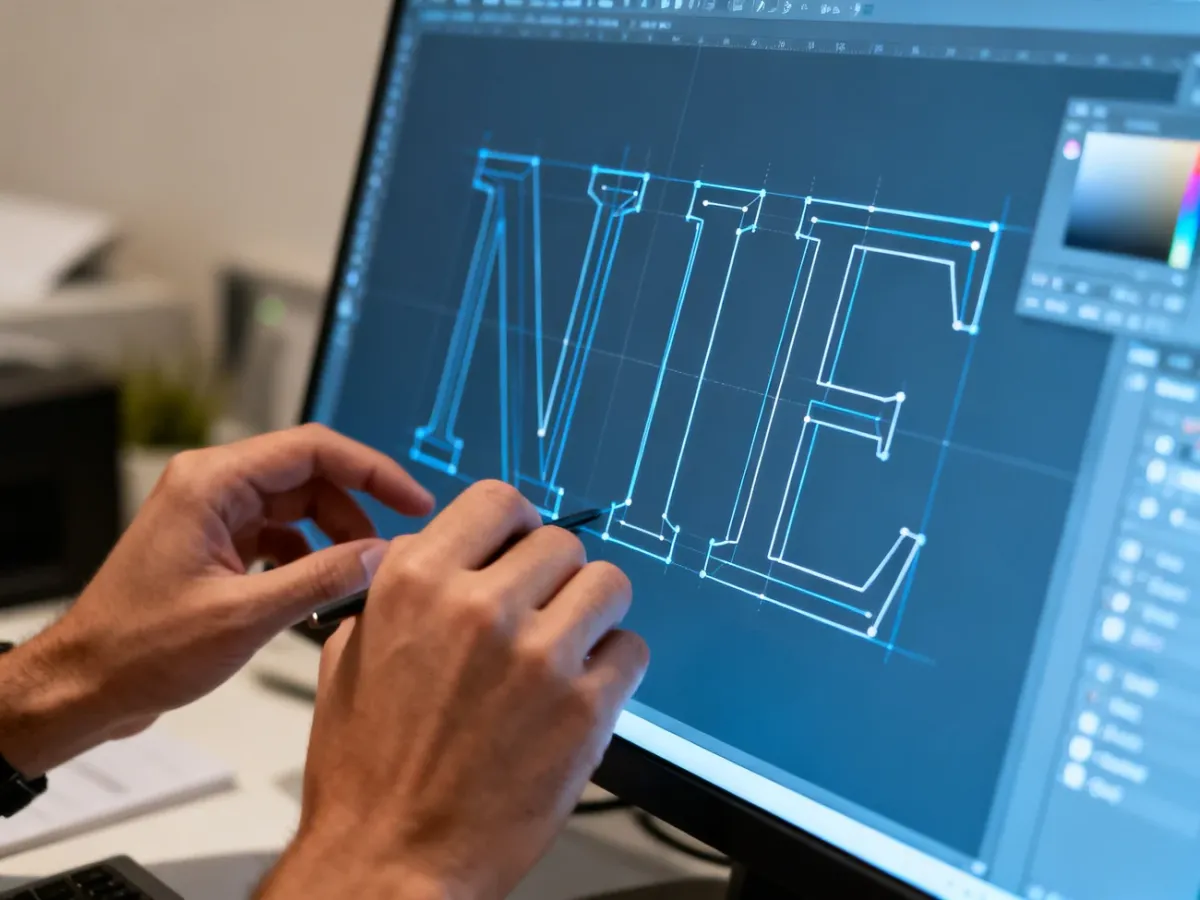
- Zaznacz tekst i użyj funkcji „Zamień na krzywe” w CorelDRAW albo „Utwórz kontury” w Illustratorze. W Inkscape wybierz konwersję obiektu na ścieżkę.
- Sprawdź projekt w dużym powiększeniu. Zwróć uwagę na zamknięte kontury liter, połączenia ścieżek i ewentualne pozostałości po edycji.
- Rozdziel elementy przeznaczone do grawerowania i cięcia. Zastosuj kolory oraz sposób oznaczenia wymagany przez wykonawcę lub jego oprogramowanie.
- Zapisz plik w uzgodnionym formacie i, jeśli to możliwe, otwórz go ponownie w innym programie lub prześlij podgląd do weryfikacji.
Grawerowanie a cięcie – jak oznaczyć elementy?
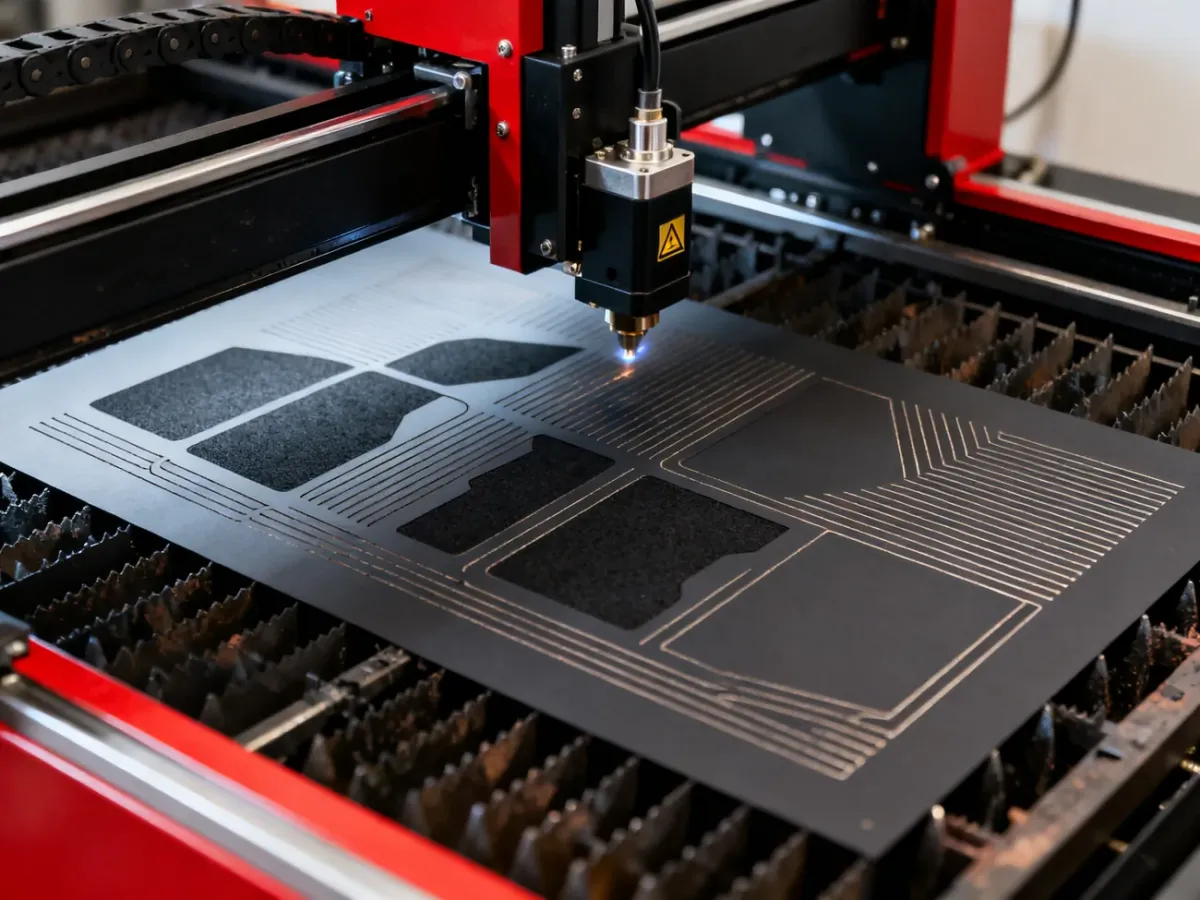
W pliku należy jasno rozdzielić powierzchnie przeznaczone do grawerowania od linii cięcia. Grawerowanie zwykle oznacza wypełnienie albo obszar, który laser ma zeskanować. Cięcie jest natomiast prowadzone po określonej linii, często bez wypełnienia.
W wielu workflow laserowych czarny oznacza grawerowanie, a czerwony kontur – cięcie. Nie jest to jednak uniwersalna zasada. Kolory, grubość linii i sposób interpretacji mogą zależeć od oprogramowania oraz wymagań wykonawcy. Przed wysłaniem pliku sprawdź jego wytyczne. Dla lasera często stosuje się przestrzeń RGB, ale konkretne wartości kolorów powinny pochodzić od operatora maszyny.
W jakim formacie zapisać plik?
Najbezpieczniejszy format zależy od programu, w którym pracuje operator. Plik powinien zachować ścieżki wektorowe, skalę oraz przypisanie kolorów. Popularne formaty różnią się zakresem zastosowania:
| Format | Typ | Zastosowanie |
|---|---|---|
| AI | Wektorowy | Praca w Adobe Illustratorze i przekazanie projektu z zachowaniem obiektów wektorowych |
| SVG | Wektorowy | Proste projekty wektorowe, szczególnie w oprogramowaniu obsługującym format SVG |
| DXF | Wektorowy CAD | Linie i kontury używane w wybranych programach laserowych oraz mechanicznych |
| EPS | Wektorowy | Wymiana prostych grafik między różnymi programami graficznymi |
Nie wysyłaj samego pliku JPG lub PNG, jeśli wykonawca oczekuje tekstu wektorowego. Taki plik zawiera piksele, więc może wymagać dodatkowej wektoryzacji. PDF bywa akceptowany, ale jego poprawna interpretacja zależy od ustawień eksportu i oprogramowania maszyny, dlatego zawsze sprawdź wymagania przed zapisaniem projektu.
Czy plik jest gotowy do grawerowania?
Przed wysłaniem projektu przejdź przez krótką kontrolę techniczną:
- Tekst został zamieniony na krzywe, kontury lub ścieżki.
- Nie ma ukrytych warstw, pustych obiektów, zdublowanych linii ani elementów poza projektem.
- Grawerowanie i cięcie są rozdzielone zgodnie z wytycznymi wykonawcy.
- Kolory linii i wypełnień mają właściwe znaczenie, a przestrzeń kolorów odpowiada wymaganiom lasera.
- Dokument ma skalę 1:1 i poprawne jednostki.
- Plik został zapisany w formacie obsługiwanym przez oprogramowanie maszyny.
Jeśli te punkty są spełnione, projekt powinien być czytelny dla operatora i gotowy do importu. Najważniejsza zasada pozostaje prosta: nie wysyłaj tekstu jako edytowalnego fontu, tylko jako krzywe wektorowe.